
Οδηγός WooCommerce: αλλαγή κατηγορίας προϊόντος
Αναλυτικός οδηγός για αλλαγή κατηγορίας σε προϊόντα WooCommerce μέσα από κανονική επεξεργασία, ταχυεπεξεργασία και μαζική επεξεργασία, μαζί με χρήσιμες πληροφορίες για τη λίστα προϊόντων, την ταξινόμηση και το πλήθος εμφάνισης ανά σελίδα.
Περιεχόμενα
- 1. Πού βρίσκονται τα προϊόντα στο WooCommerce
- 2. Πώς λειτουργεί η λίστα προϊόντων
- 3. Αλλαγή πλήθους προϊόντων από τις Επιλογές προβολής
- 4. Ταξινόμηση και φίλτρα στη λίστα προϊόντων
- 5. Αλλαγή κατηγορίας με κανονική επεξεργασία προϊόντος
- 6. Αλλαγή κατηγορίας με ταχυεπεξεργασία
- 7. Μαζική αλλαγή κατηγορίας σε πολλά προϊόντα
- 8. Γιατί στο κανονικό site εμφανίζονται μόνο τα δημοσιευμένα προϊόντα
- 9. Χρήσιμες συμβουλές για ασφαλή εργασία
- 10. Σύντομη ανακεφαλαίωση
1. Πού βρίσκονται τα προϊόντα στο WooCommerce
Για να διαχειριστείτε τις κατηγορίες των προϊόντων σας, ξεκινάτε από το διαχειριστικό περιβάλλον του WordPress. Από το αριστερό μενού επιλέγετε Προϊόντα και στη συνέχεια Όλα τα προϊόντα. Εκεί εμφανίζεται η βασική λίστα με όλα τα προϊόντα του καταστήματος. Δείτε την εικόνα 1.
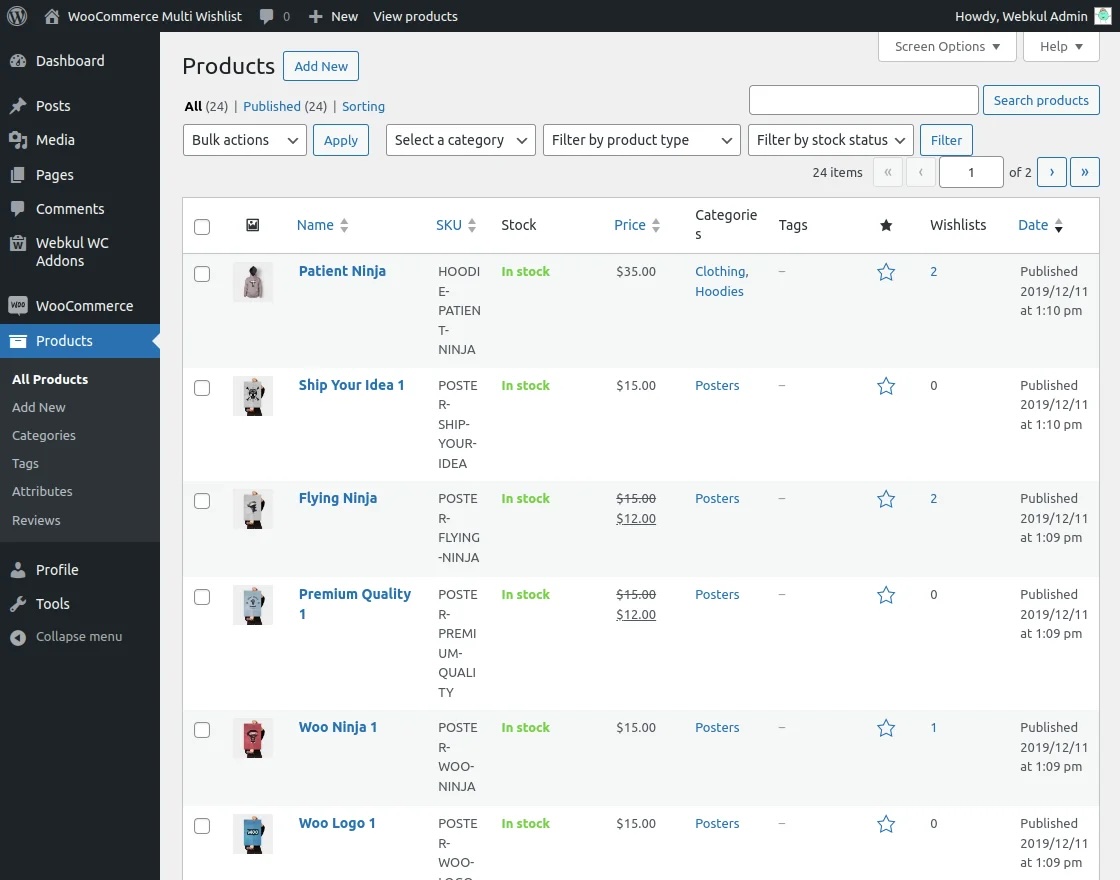
Η λίστα αυτή είναι το βασικό σημείο από το οποίο μπορείτε να:
- βρείτε ένα προϊόν,
- ανοίξετε την πλήρη επεξεργασία του,
- κάνετε ταχυεπεξεργασία,
- εφαρμόσετε μαζικές ενέργειες σε πολλά προϊόντα μαζί,
- ταξινομήσετε ή να φιλτράρετε τα προϊόντα για να βρείτε πιο γρήγορα αυτό που θέλετε.
2. Πώς λειτουργεί η λίστα προϊόντων
Στη σελίδα Προϊόντα → Όλα τα προϊόντα βλέπετε έναν πίνακα με τα προϊόντα σας. Συνήθως εμφανίζονται πληροφορίες όπως:
- τίτλος προϊόντος,
- εικόνα,
- SKU,
- απόθεμα,
- τιμή,
- κατηγορίες,
- ετικέτες,
- ημερομηνία δημοσίευσης.
Όταν περάσετε τον δείκτη του ποντικιού επάνω σε μια γραμμή προϊόντος, εμφανίζονται γρήγορες επιλογές όπως: Επεξεργασία, Ταχυεπεξεργασία, Κάδος και Προβολή. Δείτε την εικόνα 2.
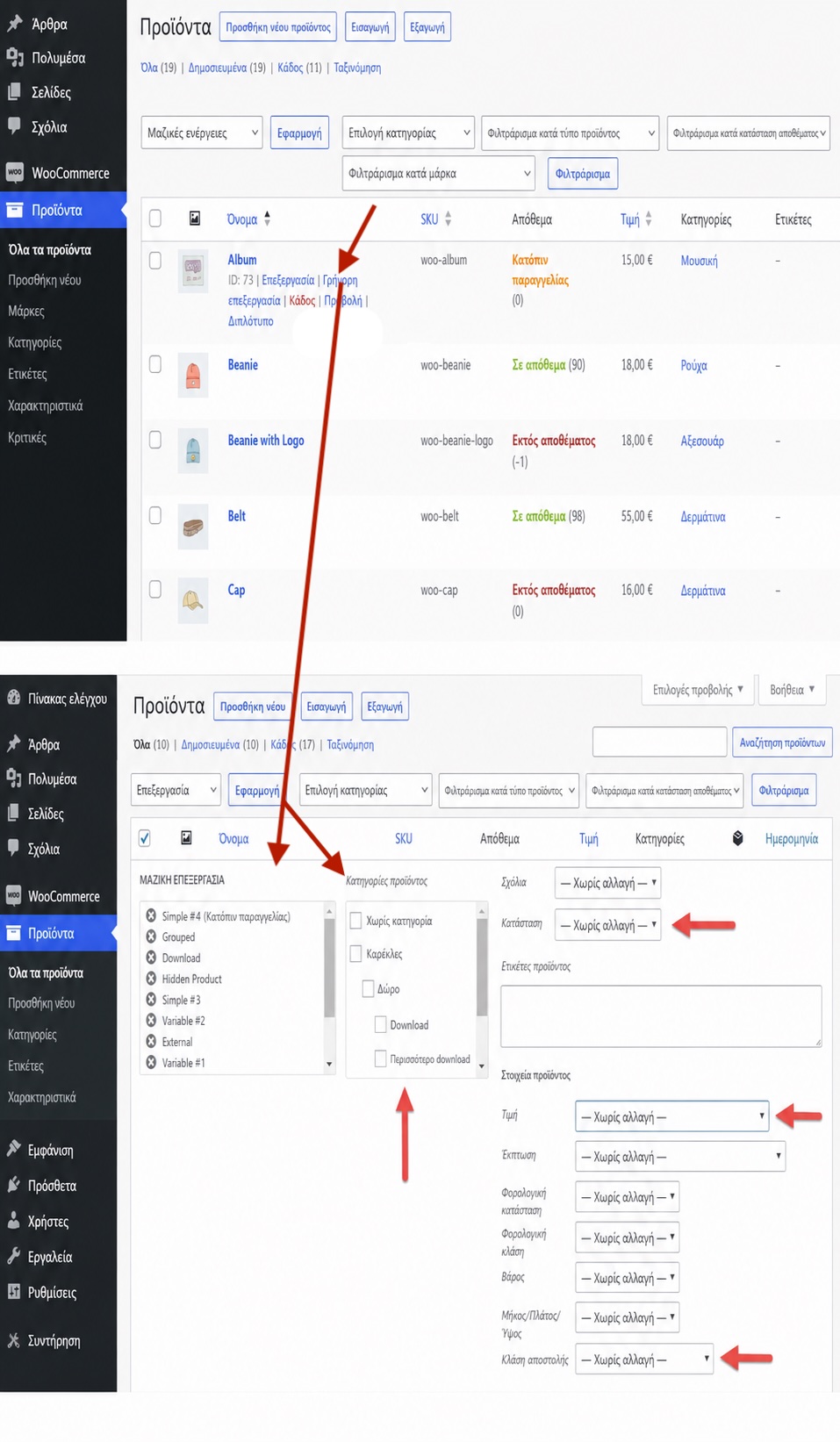
Στο επάνω μέρος της λίστας υπάρχουν επίσης:
- πεδίο αναζήτησης για εύρεση προϊόντων,
- φίλτρα κατά κατηγορία ή άλλα κριτήρια,
- μαζικές ενέργειες,
- κουμπί Επιλογές προβολής επάνω δεξιά.
3. Αλλαγή πλήθους προϊόντων από τις Επιλογές προβολής
Από προεπιλογή, το WooCommerce δείχνει συγκεκριμένο αριθμό προϊόντων ανά σελίδα. Αν έχετε πολλά προϊόντα, είναι χρήσιμο να προσαρμόσετε αυτό το πλήθος ώστε να βλέπετε περισσότερα ανά σελίδα.
Πώς αλλάζετε το πλήθος εμφάνισης
- Μεταβείτε στη σελίδα Προϊόντα → Όλα τα προϊόντα.
- Στο επάνω δεξί μέρος πατήστε Επιλογές προβολής.
- Θα ανοίξει ένα μικρό πλαίσιο ρυθμίσεων.
- Εντοπίστε το πεδίο Αριθμός στοιχείων ανά σελίδα ή παρόμοια διατύπωση.
- Γράψτε τον επιθυμητό αριθμό, π.χ. 20, 50 ή 100.
- Πατήστε Εφαρμογή.
Δείτε την εικόνα 3.

Αν θέλετε γρήγορη εργασία χωρίς να βαραίνει η λίστα, συνήθως τα 50 ή 100 προϊόντα ανά σελίδα είναι αρκετά.
4. Ταξινόμηση και φίλτρα στη λίστα προϊόντων
Η λίστα προϊόντων δεν είναι στατική. Μπορείτε να αλλάζετε τον τρόπο με τον οποίο εμφανίζονται τα προϊόντα, ώστε να βρίσκετε πιο γρήγορα αυτό που σας ενδιαφέρει.
Ταξινόμηση της λίστας
Σε πολλές περιπτώσεις μπορείτε να ταξινομήσετε τα προϊόντα πατώντας επάνω στην κεφαλίδα μιας στήλης, όπως για παράδειγμα:
- Τίτλος,
- Τιμή,
- Απόθεμα,
- Ημερομηνία.
Συνήθως:
- με το πρώτο κλικ γίνεται ταξινόμηση προς μία κατεύθυνση,
- με δεύτερο κλικ αντιστρέφεται η σειρά.
Δείτε την εικόνα 4.

Φίλτρα της λίστας
Εκτός από την ταξινόμηση, μπορείτε να χρησιμοποιήσετε και φίλτρα. Για παράδειγμα:
- να δείτε μόνο προϊόντα συγκεκριμένης κατηγορίας,
- να δείτε μόνο δημοσιευμένα, πρόχειρα ή ιδιωτικά προϊόντα,
- να χρησιμοποιήσετε την αναζήτηση για να βρείτε ένα προϊόν με βάση το όνομα.
Αυτό βοηθά ιδιαίτερα πριν από μαζικές αλλαγές κατηγορίας, γιατί πρώτα περιορίζετε τη λίστα και μετά επεξεργάζεστε μόνο όσα προϊόντα σας ενδιαφέρουν. Δείτε την εικόνα 5.

5. Αλλαγή κατηγορίας με κανονική επεξεργασία προϊόντος
Η κανονική επεξεργασία είναι ο πιο ασφαλής τρόπος όταν θέλετε να αλλάξετε την κατηγορία σε ένα μόνο προϊόν και να έχετε πλήρη εικόνα όλων των στοιχείων του.
Βήμα 1: Άνοιγμα του προϊόντος
- Μεταβείτε στη σελίδα Προϊόντα → Όλα τα προϊόντα.
- Βρείτε το προϊόν που θέλετε να αλλάξετε.
- Πατήστε Επεξεργασία ή πατήστε απευθείας στον τίτλο του προϊόντος.
Δείτε την εικόνα 6.

Βήμα 2: Εντοπισμός των κατηγοριών
Στη σελίδα επεξεργασίας του προϊόντος, συνήθως στη δεξιά πλευρά, υπάρχει πλαίσιο με τίτλο Κατηγορίες προϊόντος. Εκεί θα δείτε όλες τις διαθέσιμες κατηγορίες σε μορφή λίστας.
Για να αλλάξετε την κατηγορία:
- τσεκάρετε τη νέα κατηγορία στην οποία θέλετε να ανήκει το προϊόν,
- αν δεν θέλετε να παραμείνει στην παλιά, αφαιρείτε το τσεκ από την προηγούμενη κατηγορία.
Αν ένα προϊόν έχει περισσότερες από μία κατηγορίες, μπορεί να παραμείνει σε πολλές ταυτόχρονα. Αν όμως θέλετε να ανήκει μόνο στη νέα κατηγορία, τότε πρέπει να μείνει τσεκαρισμένη μόνο αυτή. Δείτε την εικόνα 7.

Βήμα 3: Αποθήκευση των αλλαγών
Αφού ολοκληρώσετε την αλλαγή, πατήστε το κουμπί Ενημέρωση για να αποθηκευτεί το προϊόν. Αν δεν πατήσετε Ενημέρωση, η αλλαγή δεν θα καταχωρηθεί.
Δείτε την εικόνα 8.

6. Αλλαγή κατηγορίας με ταχυεπεξεργασία
Η Ταχυεπεξεργασία είναι πιο γρήγορη από την πλήρη επεξεργασία και είναι ιδανική όταν θέλετε να κάνετε μικρές αλλαγές χωρίς να ανοίγετε ολόκληρη τη σελίδα του προϊόντος.
Τι είναι η ταχυεπεξεργασία
Πρόκειται για ένα μικρό πλαίσιο επεξεργασίας που ανοίγει απευθείας μέσα στη λίστα προϊόντων. Μέσα από αυτό μπορείτε να αλλάξετε γρήγορα στοιχεία όπως κατηγορίες, κατάσταση, ορατότητα και άλλα βασικά πεδία.
Βήμα προς βήμα
- Μεταβείτε στη σελίδα Προϊόντα → Όλα τα προϊόντα.
- Βρείτε το προϊόν που θέλετε.
- Περάστε τον δείκτη του ποντικιού επάνω από τη γραμμή του προϊόντος.
- Πατήστε Ταχυεπεξεργασία.
Δείτε την εικόνα 9.

Μόλις ανοίξει το πλαίσιο της ταχυεπεξεργασίας:
- Εντοπίστε την περιοχή των κατηγοριών προϊόντος.
- Τσεκάρετε τη νέα κατηγορία που θέλετε.
- Αν δεν θέλετε να μείνει η παλιά κατηγορία, αφαιρέστε το τσεκ από αυτήν.
- Πατήστε Ενημέρωση.
Δείτε την εικόνα 10.

Η ταχυεπεξεργασία είναι εξαιρετική όταν θέλετε να αλλάξετε γρήγορα ένα προϊόν ή να κάνετε μικρές διορθώσεις σε διαδοχικά προϊόντα χωρίς να ανοίγετε κάθε φορά νέα σελίδα.
7. Μαζική αλλαγή κατηγορίας σε πολλά προϊόντα
Αν θέλετε να αλλάξετε την κατηγορία σε πολλά προϊόντα μαζί, η καλύτερη λύση είναι η Μαζική επεξεργασία. Έτσι εξοικονομείτε χρόνο και αποφεύγετε επαναλαμβανόμενες κινήσεις.
Βήμα 1: Επιλογή προϊόντων
- Μεταβείτε στη σελίδα Προϊόντα → Όλα τα προϊόντα.
- Αν θέλετε, χρησιμοποιήστε πρώτα φίλτρα ή αναζήτηση για να εμφανιστούν μόνο τα προϊόντα που σας ενδιαφέρουν.
- Τσεκάρετε τα κουτάκια αριστερά από τα προϊόντα που θέλετε να αλλάξετε.
- Αν θέλετε να επιλέξετε όλα τα προϊόντα της σελίδας, χρησιμοποιήστε το κουτάκι στην κορυφή της λίστας.
Δείτε την εικόνα 11.

Βήμα 2: Επιλογή μαζικής ενέργειας
- Από το επάνω πεδίο Μαζικές ενέργειες, επιλέξτε Επεξεργασία.
- Πατήστε Εφαρμογή.
Δείτε την εικόνα 12.

Βήμα 3: Αλλαγή κατηγορίας
Θα ανοίξει ένα πλαίσιο μαζικής επεξεργασίας με βασικά πεδία. Εκεί εντοπίστε την ενότητα των κατηγοριών προϊόντος και κάντε την επιθυμητή αλλαγή.
- Επιλέξτε τη νέα κατηγορία που θέλετε να αποδοθεί στα επιλεγμένα προϊόντα.
- Αν θέλετε να καταργηθεί η παλιά κατηγορία, βεβαιωθείτε ότι δεν παραμένει επιλεγμένη.
- Όταν ολοκληρώσετε την επιλογή, πατήστε Ενημέρωση.
Δείτε την εικόνα 13.

Χρήσιμη πρακτική πριν από μαζική αλλαγή
Αν πρόκειται να μεταφέρετε πολλά προϊόντα από μία κατηγορία σε άλλη, είναι καλή πρακτική να:
- φιλτράρετε πρώτα τη λίστα για να εμφανιστεί μόνο η παλιά κατηγορία,
- ελέγξετε πόσα προϊόντα εμφανίζονται,
- επιλέξετε τα σωστά προϊόντα,
- κάνετε τη μαζική αλλαγή,
- ελέγξετε στο τέλος 1 ή 2 προϊόντα για επιβεβαίωση.
8. Γιατί στο κανονικό site εμφανίζονται μόνο τα δημοσιευμένα προϊόντα
Στο δημόσιο κατάστημα, δηλαδή στο κανονικό site που βλέπει ο επισκέπτης, εμφανίζονται συνήθως μόνο τα προϊόντα που έχουν κατάσταση Δημοσιευμένο.
Αυτό συμβαίνει επειδή ένα προϊόν μπορεί να βρίσκεται σε διαφορετική κατάσταση, όπως:
- Δημοσιευμένο - το προϊόν είναι ενεργό και μπορεί να εμφανιστεί στο site,
- Πρόχειρο - το προϊόν δεν εμφανίζεται δημόσια,
- Ιδιωτικό - το προϊόν δεν εμφανίζεται στους κανονικούς επισκέπτες,
- Σε αναμονή - δεν είναι ακόμη κανονικά δημοσιευμένο.
Άρα, όταν λέμε ότι “στο κανονικό site φαίνονται μόνο τα δημοσιευμένα”, εννοούμε ότι ο επισκέπτης βλέπει μόνο όσα προϊόντα είναι έτοιμα και ενεργά για δημόσια εμφάνιση.
Επιπλέον, ακόμα και ένα δημοσιευμένο προϊόν μπορεί να μην εμφανίζεται κανονικά αν:
- η ορατότητά του έχει ρυθμιστεί να είναι κρυφή,
- βρίσκεται σε κατηγορία που δεν προβάλλεται όπως περιμένετε,
- χρησιμοποιείται κάποιο φίλτρο, plugin ή ειδική ρύθμιση εμφάνισης,
- η προσωρινή μνήμη (cache) του site δεν έχει ανανεωθεί.
9. Χρήσιμες συμβουλές για ασφαλή εργασία
- Πριν κάνετε μαζικές αλλαγές, χρησιμοποιήστε φίλτρα για να περιορίσετε τη λίστα μόνο στα προϊόντα που σας ενδιαφέρουν.
- Μετά από μια σημαντική αλλαγή, ελέγξτε 1-2 προϊόντα για επιβεβαίωση.
- Αν δεν θέλετε ένα προϊόν να ανήκει σε περισσότερες από μία κατηγορίες, αφαιρέστε το τσεκ από τις παλιές κατηγορίες.
- Μην ανεβάζετε υπερβολικά το πλήθος εμφάνισης ανά σελίδα. Τα 100 προϊόντα είναι ένα πρακτικό ανώτατο όριο για άνετη εργασία.
- Η ταξινόμηση στη λίστα βοηθά στη διαχείριση, αλλά δεν αλλάζει αυτόματα τη σειρά που βλέπει ο πελάτης στο δημόσιο κατάστημα.
- Αν κάτι δεν εμφανίζεται στο site, ελέγξτε πρώτα την κατάσταση του προϊόντος: δημοσιευμένο, πρόχειρο, ιδιωτικό ή σε αναμονή.
10. Σύντομη ανακεφαλαίωση
Για να αλλάξετε κατηγορία σε ένα προϊόν στο WooCommerce έχετε τρεις βασικούς τρόπους:
- Κανονική επεξεργασία - ο πιο πλήρης και ασφαλής τρόπος για μεμονωμένο προϊόν.
- Ταχυεπεξεργασία - γρήγορη λύση για μικρές αλλαγές χωρίς να ανοίγετε ολόκληρη τη σελίδα.
- Μαζική επεξεργασία - η κατάλληλη λύση όταν θέλετε να αλλάξετε πολλά προϊόντα μαζί.
Παράλληλα, από τις Επιλογές προβολής μπορείτε να ορίσετε πόσα προϊόντα θέλετε να βλέπετε ανά σελίδα, με πρακτικό όριο περίπου στα 100, ενώ από τη λίστα προϊόντων μπορείτε να κάνετε ταξινόμηση και φιλτράρισμα για πιο εύκολη εργασία.
Τέλος, θυμηθείτε ότι στο δημόσιο κατάστημα εμφανίζονται κυρίως τα δημοσιευμένα προϊόντα, γι’ αυτό αν ένα προϊόν δεν φαίνεται, ελέγξτε πρώτα την κατάστασή του.